クイック検索
|
コマンド |
パス |
ショートカット |
タイトル/メニューバー |
|
クイック検索 |
ツール |
F |
|

クイック検索機能を使用すると、メニューやツールパレットで探す代わりに、図面領域内からコマンド、ツール、およびクイック設定にアクセスできます。クイック検索では、検索キーワードに関連するオンラインヘルプトピック、Vectorworks Universityコンテンツ、およびYouTubeビデオへのリンクも提供されます。クイック検索は、開いているファイルがない場合でも使用できますが、検索機能は制限されます。
クイック検索を使用するには:
コマンドを選択します。
あるいは、キーボードショートカットを使用するか、タイトルバー(Mac)またはメニューバー(Windows)のアイコンをクリックします。
クイック検索ウインドウが初期状態の表示で開きます。
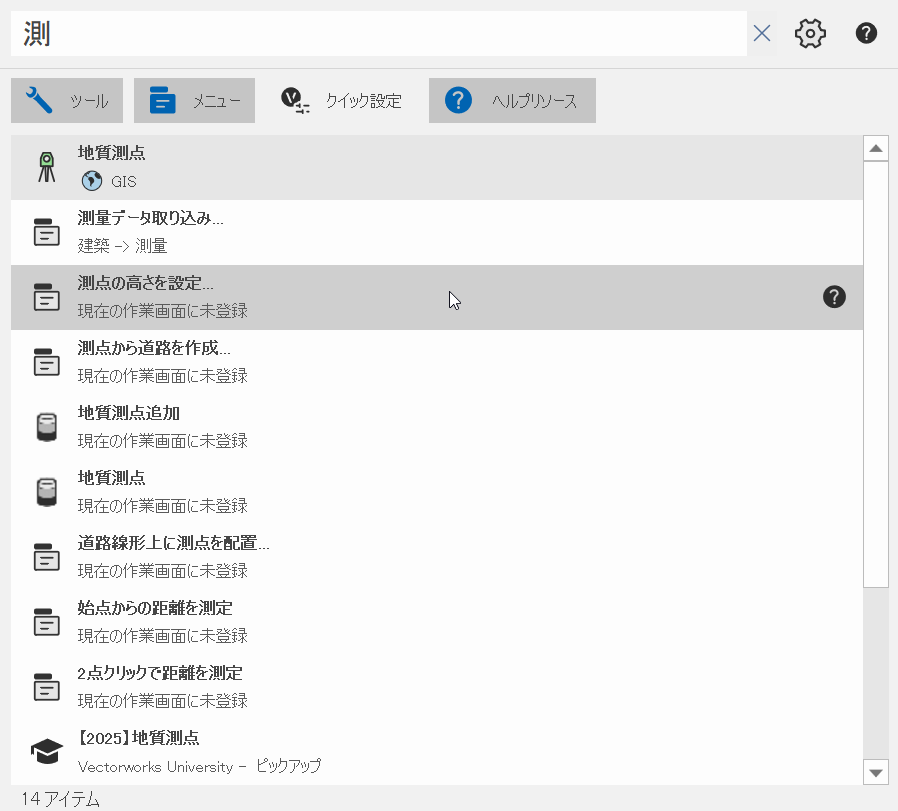
検索ボックスにテキストを入力します。ウインドウが拡大し、検索結果が表示されます。クイック検索ウインドウには、以下の機能が備わっています。
|
機能 |
動作 |
|
検索フィールド |
テキストを入力し始めると、クイック検索ウインドウが拡大して結果が表示されます。さらにテキストを入力すると、検索結果の精度が高まり、特に一致率の高い結果がリストの上部にソートされます。以前の検索で選択したことがある項目は、検索結果でより上位に表示されます。Xをクリックすると、検索フィールドがクリアされます。 |
|
設定
|
環境設定ダイアログボックスが開きます。検索をカスタマイズするオプションについては、環境設定:クイック検索ペインを参照してください。 |
|
ヘルプ
|
Vectorworksヘルプシステムが開きます。 |
|
フィルタ |
環境設定でフィルタを表示を選択している場合は、各項目の種類をクリックして、検索結果に表示するかどうかを切り替えます。フィルタを表示の選択を解除すると、検索結果にすべてのオブジェクトタイプが一覧表示されます。 |
|
検索結果 |
項目の種類を示すアイコンと共に項目が一覧表示され、必要に応じてその場所も表示されるため、どの項目を選択するべきか判断しやすくなります。リストから項目を選択するには、項目をクリックするか、上下の矢印キーを使用して移動してからEnterキーを押します。項目の上にカーソルを置くと、その項目のオンラインヘルプにアクセスしたり、クイック設定を直接指定したりできます。 検索実行時にファイルを開いているか、オブジェクトを選択する必要があるツールとコマンド、またはその他の要件が満たされていないツールとコマンドは、検索結果でグレイ表示されます。 環境設定で現在の作業場面に含まれていない項目を表示を選択している場合、検索結果には、検索キーワードと一致する項目のうち、有効なライセンスで使用可能ではあるものの、現在の作業画面に含まれていない項目が表示されます。場所の情報が表示される代わりに、現在の作業画面に含まれていない項目であることがテキストで示されます。項目をクリックすると作業画面の編集が開き、現在の作業画面に追加できます。作業画面のコマンドとツールを変更するを参照してください。 |
|
ツール |
ツールはアイコンと共に表示され、環境設定で関連情報を表示を選択している場合は、そのツールが属するツールセットの名前とアイコンが表示されます。あるツールが現在の作業画面で複数のツールセットに属する場合は、複数回表示されます。環境設定でツール選択時にツールセットをアクティブ化を選択している場合は、ツールを選択するとツールセットが開きます。 |
|
メニュー
|
環境設定で関連情報を表示を選択している場合、コマンドにはメニューのパスが表示されます。あるコマンドが現在の作業画面で複数のメニューに属する場合は、複数回表示されます。 |
|
クイック設定
|
クイック設定はアイコンと共に表示されます。検索結果には、クイック検索でオプションを直接設定する機能が含まれます。チェックボックスで設定のオン/オフを切り替えたり、ドロップダウンで必要なオプションを選択したりできます。
|
|
ヘルプリソース
|
検索キーワードに関連するオンラインヘルプトピック、Vectorworks Universityコンテンツ、およびVectorworks YouTubeチャンネルのビデオが一覧表示されます。いずれかをクリックすると、それらがデフォルトのブラウザで開きます。 |
|
アイテム数 |
現在の検索結果のアイテム数が表示されます。 |




選択せずにクイック検索ウインドウを閉じるには、ウインドウの外側をクリックするか、またはEscキーを押します。
クイック検索ウインドウの枠をクリックして新しい位置にドラッグできます。次回クイック検索を起動すると、ウインドウは新しい位置で開きます。